2025 티스토리 사이드바 수동 프로필 설정 완벽 가이드
안녕하세요. Azunta입니다.
이번에는 사이드바에 프로필을 수동으로 넣는 방법을 알려드리겠습니다.
티스토리 최적화 설정하는 방법을 알고싶은 분들을 아래 링크를 참고해주세요.

1. 사진 사이즈와 용량 줄이는 방법
프로필에 사용하실 사진을 준비합니다.
사용할 사진은 크기가 약 176x176, 용량은 적을 수록 좋습니다.
크기를 줄이기 위해서는 아래 링크로 들어가 주세요.
용량을 줄이기 위해서는 아래 링크로 들어가 주세요.
2. 사이드바에 프로필 넣기
1. '설정' - '꾸미기' - '스킨 편집' - 'HTML 편집' - '파일 업로드' 에 들어갑니다.
2. 아래 '추가' 에서 프로필 사진을 넣습니다.
3. 추가된 파일을 오른쪽 클릭해서 '링크 주소 복사' 를 합니다.
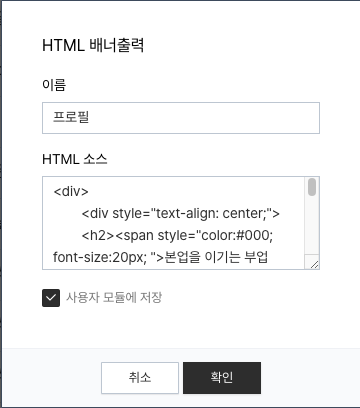
4. 아래 코드에 중괄호 [] 안에 내용들을 넣어줍니다.(블로그 이름, 이미지 주소, 블로그 소개)
코드
<div>
<div style="text-align: center;">
<h2><span style="color:#000; font-size:20px; "> [블로그 이름] </h2><br>
</div>
<div style="padding-bottom:10%; text-align: center;">
<img src= [이미지 주소]
width="70%" style="border-radius:50%; margin-bottom"/>
</div>
<div style="padding: 0px 10px;font-size: 16px;text-align:left;line-height: 23px;color: #000;">
<p>[블로그 소개 첫째줄] </p>
<p>[블로그 소개 둘째줄]</p>
</div>
</div>
5. '꾸미기' - '사이드바' 에 들어갑니다.
6. 'HTML 배너 출력' 으로 '사이드바2'를 추가합니다.
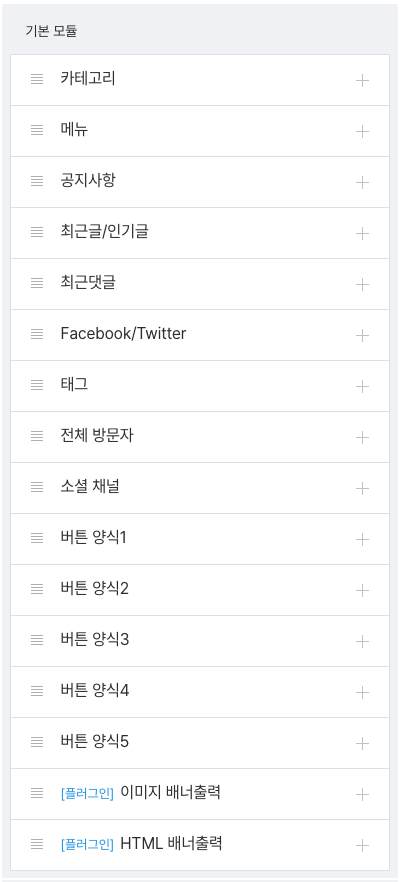
7. '편집' 에서 '이름' 과 'HTML 소스' 를 넣고 확인을 누릅니다.
'SNS > 티스토리' 카테고리의 다른 글
| 2025 티스토리 프로필·아이콘·파비콘 한 번에 설정하는 방법 (0) | 2025.06.27 |
|---|---|
| 2025 초보도 따라하는 티스토리 반응형 링크 버튼 삽입 꿀팁 (0) | 2025.06.27 |
| 2025 티스토리 블로그 글자 배경색 쉽게 넣는 방법 (0) | 2025.06.26 |
| 2025 티스토리 사이드바 광고 수동 설정(최적화, 수익 극대화) (0) | 2025.06.26 |
| 2025 티스토리 인아티클 광고 최적화(CTR, 수익 올리는 방법) (0) | 2025.06.26 |


댓글